Instrukcja dla zawodnika
Pełna ścieżka od logowania i zgłoszenia dostępu po wyniki sezonu, zaświadczenia, wolontariat i udostępnianie osiągnięć.
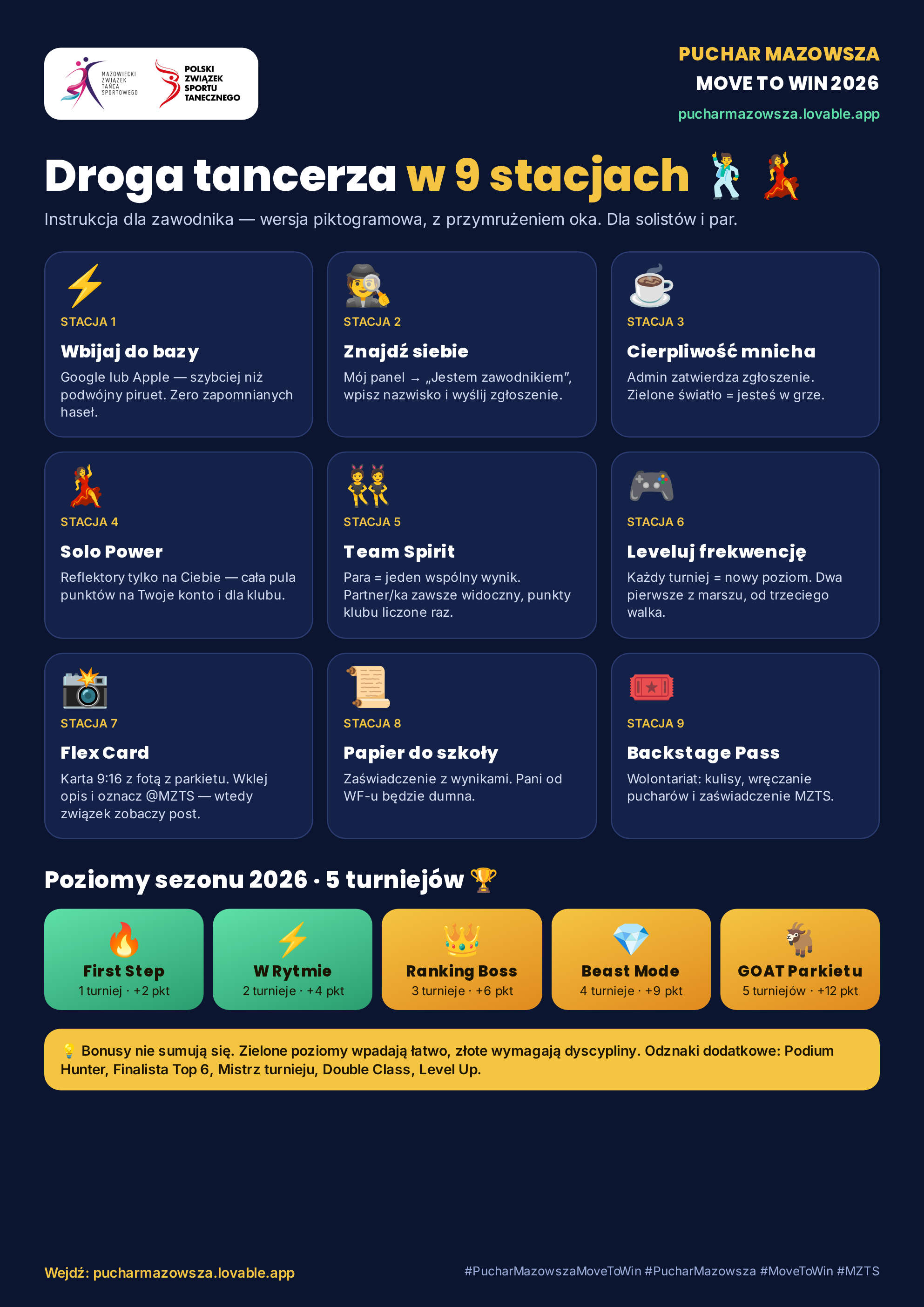


Wersja piktogramowa · z przymrużeniem oka
Droga tancerza w 9 stacjach
Stacja 1
Wbijaj do bazy
Logowanie przez Google lub Apple szybciej niż podwójny piruet. Zero zapomnianych haseł.
Stacja 2
Znajdź siebie
Wpisz nazwisko, wybierz siebie i wyślij zgłoszenie. Podszywanie się pod rywala? Admin to wyłapie.
Stacja 3
Cierpliwość mnicha
Admin zatwierdza zgłoszenie. Zielone światło = jesteś oficjalnie w grze.
Stacja 4
Solo Power
Reflektory tylko na Ciebie. Cała pula punktów leci na Twoje konto i dla Twojego klubu.
Stacja 5
Team Spirit
Tańczycie w parze? Partner/ka widnieje przy każdym wyniku, a punkty dla klubu liczą się raz — wspólnie.
Stacja 6
Leveluj frekwencję
Każdy turniej = nowy poziom. Dwa pierwsze wpadają z marszu, od trzeciego zaczyna się walka.
Stacja 7
Flex Card
Pionowa karta 9:16 z fotą z parkietu. Wklej opis i oznacz @MZTS — wtedy związek zobaczy Twój post.
Stacja 8
Papier do szkoły
Zaświadczenie z wynikami do szkoły lub stypendium. Pani od WF-u będzie dumna.
Stacja 9
Backstage Pass
Zostań wolontariuszem: kulisy turnieju, wręczanie pucharów i zaświadczenie MZTS.
Poziomy sezonu 2026 (5 turniejów)
Poziom 1 · 1 turniej
First Step
+2 pkt
łatwy
Poziom 2 · 2 turnieje
W Rytmie
+4 pkt
łatwy
Poziom 3 · 3 turnieje
Ranking Boss
+6 pkt
średni
Poziom 4 · 4 turnieje
Beast Mode
+9 pkt
trudny
Poziom 5 · 5 turniejów
GOAT Parkietu
+12 pkt
ekspert
Bonusy nie sumują się — liczy się najwyższy zdobyty poziom. Do tego odznaki: Podium Hunter, Finalista (Top 6), Mistrz turnieju, Double Class i Level Up.
Krok 1
Konto i logowanie
Na stronie „Logowanie” możesz wybrać Google, Apple albo adres e-mail i hasło. Nowe konto e-mail wymaga potwierdzenia przez link w otrzymanej wiadomości.
Jeśli nie pamiętasz hasła, wybierz „Zapomniałeś hasła?”. Po zalogowaniu w menu pojawi się „Mój panel”.
Krok 2
Zgłoszenie dostępu
Otwórz „Mój panel”, wybierz „Jestem zawodnikiem” i wpisz imię lub nazwisko w polu wyszukiwania.
Zaznacz właściwą osobę, opcjonalnie dodaj wiadomość pomagającą potwierdzić tożsamość i kliknij „Wyślij zgłoszenie”.
Dostęp do danych zawodnika pojawi się dopiero po zatwierdzeniu przez administratora ligi.
Krok 3
Status zgłoszenia
„Oczekuje na zatwierdzenie” oznacza, że administrator jeszcze nie podjął decyzji. Takie zgłoszenie możesz usunąć.
„Odrzucone” może zawierać uwagę administratora. Po zatwierdzeniu panel zawodnika wyświetli się automatycznie.
Krok 4
Podsumowanie sezonu
Sekcja „Cały sezon” pokazuje liczbę turniejów i startów, sumę punktów, średnią na start, najlepsze miejsce, liczbę podiów oraz zwycięstw.
Jeżeli masz kilka zatwierdzonych dostępów, właściwy panel wybierzesz przyciskiem z nazwą zawodnika lub klubu.
Krok 5
Grywalizacja i osiągnięcia
Sezon 2026 ma 5 turniejów (jeden odwołano). Za każdy turniej wskakujesz na kolejny poziom: 1 — First Step +2 pkt, 2 — W Rytmie +4 pkt, 3 — Ranking Boss +6 pkt, 4 — Beast Mode +9 pkt, 5 — GOAT Parkietu +12 pkt. Bonusy nie sumują się.
Soliści i pary punktują tak samo; wynik pary to jeden wspólny wynik obojga. Panel klasy pokazuje „Level Up!”, zamrożone punkty i „Double Class”, a odznaki: Podium Hunter, Finalista (Top 6) i Mistrz turnieju.
Krok 6
Wyniki z zawodów
Każda karta zawodów zawiera datę, formę tańca, styl, kategorię wiekową, klasę, miejsce i punkty. Finał ma oznaczenie „Finał ×1.5”.
Klub jest przypisany do wyniku z dnia turnieju. Po zmianie klubu wcześniejsze punkty pozostają przy poprzednim klubie.
Krok 7
Zaświadczenie o udziale
W „Moim panelu” znajdź sekcję „Zaświadczenie o udziale w cyklu”. Wzór zawiera Twoje wyniki z zawodów, punkty oraz miejsce w rankingu sezonu i może służyć np. w szkole lub przy wniosku o stypendium.
Kliknij „Pobierz wzór zaświadczenia”, a w oknie druku wybierz „Zapisz jako PDF”. Jeśli potrzebujesz oficjalnego dokumentu, wybierz podpisany PDF albo wydruk z pieczęcią, dodaj ewentualną uwagę i wyślij prośbę do MZTS.
Status prośby zobaczysz w tej samej sekcji. Do czasu potwierdzenia pobrany plik pozostaje wzorem dokumentu.
Krok 8
Wolontariat
Otwórz z menu stronę „Wolontariat”. Możesz pomóc m.in. przy medalach i nagrodach, lekkiej scenografii, obsłudze uczestników, ceremonii lub pracach porządkowych.
Podaj dane kontaktowe i wybierz konkretny turniej albo miesiąc, w którym możesz pomóc. Możesz też zaznaczyć interesujące zadania. Organizator skontaktuje się z Tobą w sprawie szczegółów i porozumienia.
Po wolontariacie otrzymasz zaświadczenie MZTS. Osoba niepełnoletnia potrzebuje zgody rodzica.
Krok 9
Puchar Flex Card
Wybierz wynik z turnieju. Możesz dodać zdjęcie profilowe i zdjęcie z zawodów jako tło, a następnie ustawić jego widoczność.
Przełączniki sterują statusem frekwencji, Double Start i liczbą startów. Mnożnik finałowy pojawia się automatycznie.
Dodane zdjęcia pozostają tylko w Twojej przeglądarce i nie są wysyłane na serwer.
Krok 10
Pobieranie i social media
„Pobierz PNG” zapisuje pionową kartę 9:16, a „Kopiuj opis” przygotowuje treść posta. Na telefonie „Udostępnij” może dołączyć grafikę i otworzyć listę aplikacji.
Facebook, X, WhatsApp, Messenger, LinkedIn i Telegram otwierają okno posta. Instagram i TikTok korzystają z udostępniania telefonu albo wymagają dodania pobranej grafiki.
Serwisy społecznościowe zawsze wymagają Twojego zatwierdzenia przed publikacją.
Najczęstsze pytania
Nie widzę panelu zawodnika. Co zrobić?
Sprawdź status w sekcji „Moje zgłoszenia”. Dostęp działa dopiero po zatwierdzeniu przez administratora.
Jak otrzymać oficjalne zaświadczenie?
Pobierz wzór w swoim panelu, a następnie wyślij prośbę do MZTS, wybierając podpisany PDF albo wydruk z pieczęcią.
Czy muszę znać termin wolontariatu?
Nie. W formularzu możesz wybrać konkretny turniej albo tylko miesiąc, w którym możesz pomóc.
Grafika nie dołącza się do posta.
Pobierz PNG i dodaj je ręcznie. Automatyczne dołączanie zależy od telefonu, przeglądarki i wybranego serwisu.